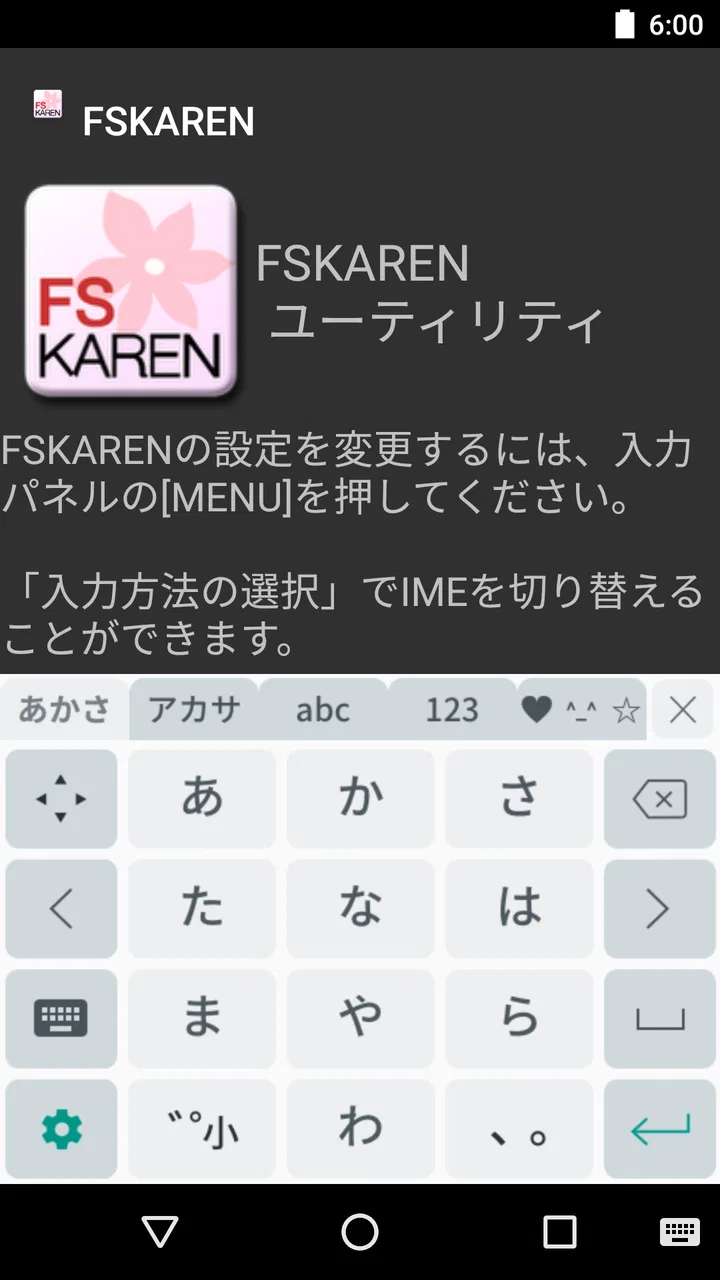
FSKAREN(日本語入力システム)
- 3.5
- 評価
- 10.00K
- インストール数
- ¥980
- 価格

 分析者 App-foxy
日本語入力は、毎日使うものだからこそ、ほんの少しの引っかかりでも大きなストレスになります。私が試してまず感じたのは、FSKARENは単なるキーボードの置き換えではなく、入力方法を自分の習慣に合わせて選びやすいツールだということです。フリック入力、ローマ字入力、手書き入力を一つにまとめているため、スマートフォンではフリック、長い文章ではローマ字、読み方が分からない漢字では手書き、と使い分けられます。
一方で、インストールしただけですぐ以前のキーボードから切り替わるわけではありません。日本語入力システムは、端末の設定で有効化し、実際に使うキーボードとして選ぶ必要があります。この最初の段階で迷う人は少なくないので、今回は入力の感触だけでなく、設定でつまずきやすい場所、入力中に思い通りにならないときの戻し方、別の原因を疑うべき場面まで含めて紹介します。
FSKARENを使い始める前に知っておきたいこと
FSKARENは富士ソフト株式会社が開発するツールカテゴリーのアプリです。日本語入力を中心に使う設計で、現在のバージョンは3.3.79DL、Android 6.0以上に対応しています。価格は¥980なので、無料キーボードを試してから考えたい人にとっては、最初に有料である点を確認しておきたいところです。
こちらもおすすめ

 LINEマンガ
を読みっぱなしにしない、本棚と無料話で続ける読書術
無料話を追うだけではもったいない。待てば無料の仕組み、読書履歴、本棚をつなげて、読みたい作品を迷わず楽しむための実践ガイド。課金の判断や通知との付き合い方も率直に解説します。

 LINE(ライン) - 通話・メールアプリ
LINEはなぜ使われ続けるのか 日常に根づく便利さと広がる負担
メッセージ、通話、決済、公式アカウント。LINEが日々の用事に入り込むほど、使い続ける理由と手放しにくさは同じ場所から生まれてくる。勢いの背景を利用者目線で読み解く。

 UNO!™
UNO!™の「最後の一枚」が生む緊張感。短い対戦を何度も回したくなる理由
数字や色を合わせるだけの遊びに、宣言の一瞬と反撃の余地をどう組み込んだのか。UNO!™のオンライン対戦を、手札の駆け引きから見つめる。勝負を急がせる面白さと、運に左右される物足りなさも率直に掘り下げます。

 Uber Eats(ウーバーイーツ) 出前/フードデリバリー
Uber Eatsは注文後のトラブルにどこまで頼れるか
注文の速さだけでは測れないフードデリバリーの実力。設定のつまずき、変更の取り消し、通信切れ、配達状況の曖昧さまで、失敗時に何が頼れて何が読めないのかを見極めます。

 ブロックブラスト (Block Blast)
ブロックブラストはなぜ止められないのか 流行を支える手軽さと飽きの壁
短い一手、目に見える連鎖、自己ベストへの執着。ブロックブラストが人づてに広がる理由を、遊びの手触りと流行の寿命の両面から見極める。単純さの裏にある中毒性と、飽きが訪れる条件も率直に掘り下げます。

 Meteored - 天気や台風の天気予報アプリ
Meteoredは14日先の予報をどう読ませるか 便利さと迷いやすさを検証
今日の空模様から14日先まで、予報の幅をどう見せ、次の行動へつなげるのか。Meteoredの画面をたどり、情報の優先順位と迷いやすさを確かめます。長期予報の便利さだけでは測れない、日々使う道具としての設計を批評します。
ニュースデスクの関連記事
ニュースをすべて見る


アプリの評価は平均3.5で、評価数は456です。インストール数は1万以上あります。数字だけで良し悪しを決めるより、普段どのように文字を入力するかで判断するのが合っています。短いメッセージを少し打つだけの人より、入力方式を切り替えたい人、手書きで漢字を探したい人のほうが、このアプリの方向性を理解しやすいと思います。
対象年齢は3歳以上で、2011年4月26日に公開されています。長く提供されてきた日本語入力アプリを選びたい人には安心材料になりますが、古い端末から新しい端末へ移行する場合は、端末側の設定画面の名称や配置が違うことがあります。アプリそのものの問題と、Androidの設定手順の違いを分けて考えるのが大切です。
最初に止まりやすいのはインストール後の切り替え
インストール後に入力欄を開いても、以前のキーボードが表示されることがあります。この状態だけを見ると、FSKARENが動いていないように感じますが、アプリを入れただけでは標準の入力方法が変更されない場合があります。まず端末の設定でキーボード一覧を確認し、FSKARENを有効にしてから、入力欄で使用するキーボードを選びます。
ここで注意したいのは、「有効にする」と「現在使うキーボードにする」が別の操作になっていることです。有効化しただけで満足してしまうと、実際の入力画面では別のIMEが開き続けます。設定を終えたら、メモ帳や検索欄など、入力内容を失っても困らない場所で一度文字を打ち、キーボードが切り替わったかを確認すると安全です。
端末によっては、キーボードの切り替えボタンが画面下部や通知領域に表示されます。見当たらない場合は、入力欄を長押ししたり、キーボード上の切り替えアイコンを探したりします。操作の名前は端末メーカーやAndroidの画面構成で変わるため、FSKARENの設定だけを何度も触るより、端末の「キーボード」「入力方法」といった項目を確認するほうが早いことがあります。
フリック、ローマ字、手書きを目的で使い分ける
私が便利だと感じたのは、入力方法を一つに固定しなくてよい点です。普段の短文はフリック入力にして、パソコンに近い感覚で長めの文章を作るときはローマ字入力に切り替え、読み方が曖昧な漢字は手書き入力に回す、という流れが作れます。
たとえば、仕事の連絡を急いで送る場面では、慣れたフリック入力で短く入力します。その後、固有名詞や難しい漢字が必要になったら、手書き入力で候補を探します。このとき、最初からすべてを手書きで入力しようとしないのがコツです。手書きは一文字の確認には向いていますが、文章全体を素早く作る方法としては、慣れた入力方式のほうが負担が少ないからです。
ローマ字入力も、物理キーボードに慣れている人には使いやすい選択肢です。ただし、スマートフォンの画面上ではキーが小さく感じることがあります。片手で操作するならフリック、両手で画面を見ながら入力するならローマ字、というように、入力する場所と姿勢で切り替えると無理がありません。
入力方式を変えること自体を目的にせず、文章の種類に合わせて選ぶのが、FSKARENを快適に使うための実用的な考え方です。方式を頻繁に変えると逆に迷う人もいるので、普段使いの方式を一つ決め、手書きは補助として使うところから始めるのがおすすめです。
設定後に確認したい三つのチェック
設定を終えたら、次の順番で確認すると、どこで問題が起きているかを切り分けやすくなります。
入力欄を開いたときに、FSKARENのキーボードが表示されるか確認します。
ひらがなを数文字入力し、フリックまたはローマ字で意図した文字になるか試します。
手書き入力へ切り替え、簡単な漢字を一文字だけ認識させてみます。
この三つを別々に試すと、キーボード自体が選ばれていないのか、特定の入力方式だけが分かりにくいのかを判断できます。いきなり長い文章を入力すると、誤入力が起きたときに原因を追いにくくなります。最初は短いテストにして、入力方式ごとの感触を確認するのが効率的です。
手書き入力では、文字を大きく、ゆっくり書くほうが候補を確認しやすくなります。小さな画面で急いで書くと、似た字が候補に並び、目的の漢字を探す時間が増えます。読み方が分からない漢字を調べる用途では、正確さを優先して一文字ずつ書くほうが、結果的に早く済みます。
入力が急に変わったときの戻し方
入力中にフリックからローマ字へ変わった、あるいは手書きの画面になったという場合は、故障と決めつけず、まずキーボード内の入力方式切り替えを確認します。意図せず切り替えボタンに触れていることもあります。入力欄を閉じて再び開くと状態が戻る場合もあるため、同じ文章を何度も打ち直す前に、短い文字で状態を確認してください。
候補に目的の漢字が出ない場合は、変換を何度も繰り返すより、手書き入力に切り替えるほうが早いことがあります。逆に、手書き候補が多すぎる場合は、字形をより大きく書き直し、候補を一文字ずつ確認します。入力方式にはそれぞれ得意な場面があり、変換の失敗を同じ方式だけで解決しようとしないことが重要です。
キーボードが表示されないときは、まず入力欄が文字入力に対応しているかを確認します。パスワード欄や特殊な入力欄では、通常の日本語入力と表示が異なることがあります。別のメモ欄でFSKARENが表示されるなら、アプリ全体ではなく、最初に使った入力欄の仕様が原因かもしれません。
動作が重いと感じたときに試すこと
FSKARENは「サクサク動作」を掲げる日本語入力システムですが、入力の反応は端末の状態にも左右されます。複数のアプリを開いたまま、画面を長時間使い続けた直後、または端末全体の動作が遅いときは、IMEだけが原因とは限りません。
まず入力中の文章を保存できる場所へ移し、入力欄を閉じてから、不要なアプリを終了します。そのうえで端末を再起動し、短い文章を入力して反応を見ます。再起動後に他のアプリでも遅さが続くなら、FSKARENの設定を初期化するより、端末の空き容量や全体的な動作状態を確認するほうが適切です。
反応の遅さが特定のアプリだけで起きる場合は、そのアプリの入力欄や画面処理が影響している可能性があります。メモ帳では普通に入力できるのに、特定の画面だけ遅いなら、FSKARENをすぐ削除する必要はありません。別の入力欄で同じ症状が出るかを確認してから判断しましょう。
予測変換に頼りすぎない使い方
日本語入力では、予測候補が便利な一方、意図しない候補を選んでしまうことがあります。私は短いメッセージでは候補を活用し、名前、住所、専門用語などの重要な文字列では、送信前に一度読み返すようにしています。これはFSKARENに限らず、入力支援機能を使うときに有効な習慣です。
特に手書き入力で候補を選んだ後は、見た目が似た漢字に置き換わっていないか確認したいところです。読み方を調べる目的では便利でも、候補の中から急いで選ぶと誤字が残ることがあります。難しい漢字を一文字だけ確定し、その後に文章を続けると、誤変換を見つけやすくなります。
フリック入力では、急いでいると隣の方向へ指が流れ、似た音の文字になりやすいことがあります。入力速度を上げる前に、短い単語で正確さを確認するのがおすすめです。FSKARENの方式が悪いというより、画面サイズ、指の動かし方、片手操作の姿勢が結果に影響します。
通常のキーボードと比べたときの向き不向き
無料の標準キーボードは、端末を買った直後から使える手軽さが魅力です。設定を増やしたくない人、入力方式をほとんど変えない人なら、標準IMEのままで十分なこともあります。新しい端末で設定に時間をかけたくない人には、FSKARENより標準キーボードのほうが気楽です。
一方、FSKARENはフリック、ローマ字、手書きを一つの選択肢としてまとめたい人に合います。特に、普段はフリックを使いながら、読めない漢字だけ手書きに切り替えたい人には、この組み合わせが実用的です。パソコンに近い入力をしたい場面と、スマートフォンらしく片手で入力したい場面を分けられる点に価値があります。
別の無料IMEと比べる場合も、候補の多さや見た目だけでなく、手書き入力をどの程度使うかで考えると判断しやすくなります。手書きをほとんど使わず、絵文字やテーマ変更を重視する人は、別のキーボードのほうが満足しやすいかもしれません。反対に、入力方式の切り替えを重視する人なら、有料でも検討する理由があります。
こんな日常の場面で役立つ
たとえば、外出先で知人に施設名を送る場面を考えてみます。施設名の一部に読みにくい漢字が含まれていると、フリック入力だけでは候補を探しにくいことがあります。そこで、分かる部分はフリックで入力し、難しい一文字だけ手書きに切り替えます。文章全体を手書きするより速く、読み方を無理に推測する必要もありません。
また、スマートフォンで長い連絡文を作るときは、ローマ字入力に切り替えると、フリックより落ち着いて入力できる人もいます。入力方式を途中で変えることに慣れるまでは少し手間ですが、文章の種類に応じて方式を選ぶと、同じ方法にこだわるより疲れにくくなります。
家族で一台の端末を使う場合にも、入力方法を複数用意できる点は便利です。フリックに慣れた人とローマ字に慣れた人が、同じ端末で自分の方法を選べます。ただし、誰かが入力方式を変えた後、別の人がそのまま使うこともあるので、入力画面を開いたら現在の方式を確認する習慣をつけると混乱しません。
購入前に考えたい費用と使い続け方
¥980という価格は、無料の標準IMEと比べると慎重に考えたい金額です。私なら、まず自分が手書き入力や複数方式の切り替えを本当に使うかを基準にします。毎日、読めない漢字を調べる人や、フリックとローマ字を場面で使い分けたい人なら、入力の手間を減らす道具として検討しやすいでしょう。
反対に、短いメッセージしか入力せず、現在のキーボードに不満がない人には、購入効果を感じにくい可能性があります。価格を払うなら、インストール後すぐに長文を作るのではなく、普段の連絡、検索、漢字確認という三つの用途で試し、自分の入力時間や疲れ方が変わるかを見てください。
アプリを使う端末を買い替える予定がある人は、Android 6.0以上に対応していることも確認しておきたいポイントです。対応条件を満たしていても、端末ごとに設定画面やキーボードの表示方法は違います。移行直後は以前の入力方式が選ばれていることがあるため、FSKARENを使いたい端末ごとに現在のキーボードを確認すると安心です。
私の結論は「入力の選択肢にお金を払える人向け」
FSKARENを使ってみて、最大の魅力は、フリック入力、ローマ字入力、手書き入力を用途ごとに切り替えられることだと感じました。特に、難しい漢字だけ手書きで補う使い方は、日常で分かりやすいメリットがあります。入力システムを一つに決めて我慢するのではなく、自分の得意な方法を中心に、苦手な場面だけ別の方式で補えます。
ただし、初回設定には端末側の操作が必要で、インストール後に自動で使い始められるとは限りません。入力が遅いときも、FSKARENだけでなく端末全体や入力欄の状態を確認する必要があります。このひと手間を面倒に感じる人、無料の標準キーボードで困っていない人には、無理に選ぶ必要はありません。
逆に、スマートフォンで漢字を入力する機会が多く、フリックだけでは不便を感じている人には、試す価値があります。私は、普段の方式をフリックに固定し、読めない漢字と長文だけ手書きやローマ字へ切り替える運用をすすめます。三つの入力方式を全部使いこなすより、必要な場面で一つを呼び出すほうが、FSKARENの良さを実感しやすいからです。
日本語入力を少しでも自分向けに整えたい人なら、FSKARENは候補に入ります。設定で迷ったときは、まず有効化と使用中キーボードの選択を分けて確認し、短い文字で動作を試してください。そのうえで、自分の毎日の入力に手書きやローマ字が役立つなら、価格に見合う道具になりやすいと思います。
FSKAREN(日本語入力システム)に関するよくある質問
01FSKAREN(日本語入力システム)とは、どのようなアプリですか?
FSKARENは、Android端末で日本語を入力するためのキーボードアプリです。ひらがな、カタカナ、漢字、英数字、記号などを入力でき、スマートフォン向けにフリック入力やテンキー入力を利用できます。標準キーボードとは異なる操作感や変換性能を試したい人、端末メーカーや特定の環境でFSKARENを使いたい人に向いています。
02FSKARENは無料でダウンロードして利用できますか?
FSKARENの提供形態や料金は、配信されているストア、端末メーカー、契約しているサービスによって異なる場合があります。無料で利用できる場合でも、すべての機能が無条件で使えるとは限らないため、インストール前にGoogle Playなどの公式配信ページで価格、対応条件、アプリ内課金の有無を確認してください。非公式サイトからの入手は避けるのが安全です。
03FSKARENを使うには、どのような設定が必要ですか?
インストール後は、端末の設定からキーボードまたは画面キーボードの項目を開き、FSKARENを有効にして入力方法として選択する必要があります。初回設定では、入力内容を扱うキーボードアプリに関する注意事項が表示されることがあります。画面の案内を確認し、必要な権限や設定だけを有効にしてから、メッセージアプリなどで動作を確認すると安心です。
04FSKARENはフリック入力や変換機能に対応していますか?
FSKARENは、日本語入力で一般的に使われるテンキー形式やフリック操作に対応していることが特徴です。ひらがなを入力して候補から漢字を選ぶ通常の変換に加え、数字、英字、記号などへの切り替えも行えます。ただし、変換候補の内容や学習のされ方は端末やバージョンによって違う可能性があるため、普段使う文章で実際の使いやすさを確認してください。
05FSKARENを利用する際、プライバシーや安全性で注意することはありますか?
キーボードアプリは、入力操作を行うため、一般的なアプリよりもプライバシーを意識して選ぶ必要があります。FSKARENを導入する際は、公式ストアの提供元、更新日、権限、プライバシーポリシーを確認し、不要な権限を求められていないかチェックしてください。パスワードやクレジットカード情報を入力する場面では、端末の安全設定も確認し、信頼できる環境で使用することをおすすめします。
メリット
- フリック入力やケータイ入力に対応し、片手でも操作しやすい
- 変換候補が見やすく、長文入力でも候補を選びやすい
- 顔文字や記号を呼び出しやすく、カジュアルな入力に便利
- キーボードのデザインや配色を好みに合わせて調整できる
- 端末標準キーボードから切り替えて使える柔軟性がある
デメリット
- 端末やAndroidのバージョンによっては動作に制限がある
- 初回設定でキーボードの有効化や切り替え操作が必要
- 予測変換の精度は入力する言葉や専門用語によって差がある
- 広告や追加機能の表示が気になる場合がある
- iOSでは利用できる機能や設定がAndroid版と異なる可能性がある

FSKAREN(日本語入力システム)
ギャラリー